




 ゆたまる
ゆたまる『PCでトレードしたいけど、どのツールを使えばいい?』
プロの答えは、アプリ(はっちゅう君)ではなく『ブラウザ版』です。
こんにちは、年収1000万トレーダーのゆたまるです。
私は普段、「マウス二刀流(PC+スマホ)」というスタイルでトレードしています。
右手でLINE FX、左手でGMO、そしてスマホでDMM FXを操作する、まさにコックピットのような環境です。
今回は、その要となるGMOクリック証券(FXネオ)の「PC版スピード注文」と、外出用として極めている「スマホアプリ版」の設定を、合計14枚の画像で完全公開します。
特にPC版の「左手で操作するための拡大テクニック」は必見です。
【PC編】ブラウザ版を「左手デバイス」にする
まずはメインのPC環境からです。
私はGMOのインストール型の「はっちゅう君」ではなく、Webブラウザ版を使っています。
なぜブラウザ版なのか?
答えはシンプル。「はっちゅう君よりも約定スピードが速いから」です。
一瞬を争う秒スキャの世界では、重たいアプリよりもブラウザの方がサクサク動きます。多くのプロがブラウザ版を使っているのがその証拠です。
私のトレード環境(マウス二刀流)
実際の私のデスク環境をご覧ください。
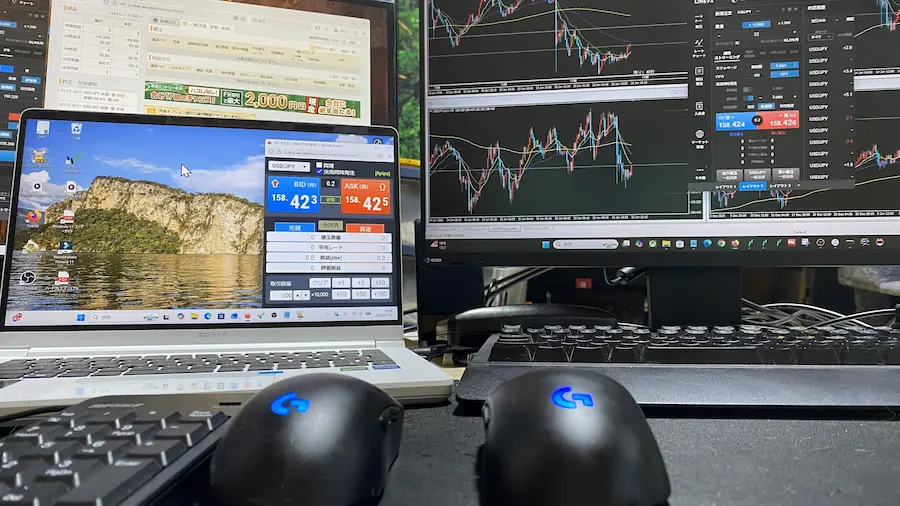
メインPCの横に、mouseの14インチノートPCを置いています。
ここにGMOのスピード注文を表示させています。
- 右手:LINE FX や MT4(分析)
- 左手:GMOクリック証券(発注)
- スマホ:DMM FX(発注)
【PCやモニターも経費で買う】 勝ち組トレーダーは、税金を払うくらいならハイスペックPCに投資します。 どこまでが経費になるのか? 1000万トレーダーのリアルな確定申告リストはこちら。

私は右利きなので、左手で小さなボタンをクリックして利確・損切りをするのは至難の業です。
誤発注で損をした経験も一度や二度ではありません。
そこで編み出したのが、「スピード注文を巨大化させる」という裏技です。
ブラウザを「拡大」して誤発注を防ぐ
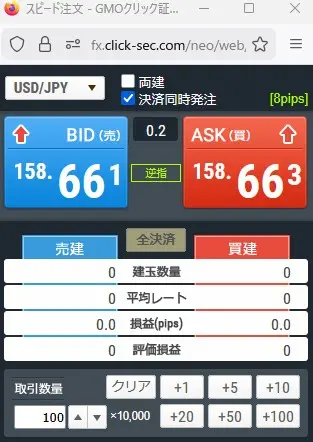
ブラウザ版の画面で、キーボードの [Ctrl] キーを押しながら [+] キー を連打してください。
すると、注文画面だけを拡大表示できます。
これでボタンが巨大になり、不器用な左手でも「押し間違いゼロ」で爆速エントリーが可能になります。
PC版の設定手順
では、具体的な設定方法です。
まずはGMOクリック証券(FXネオ)のトップページにログインします。
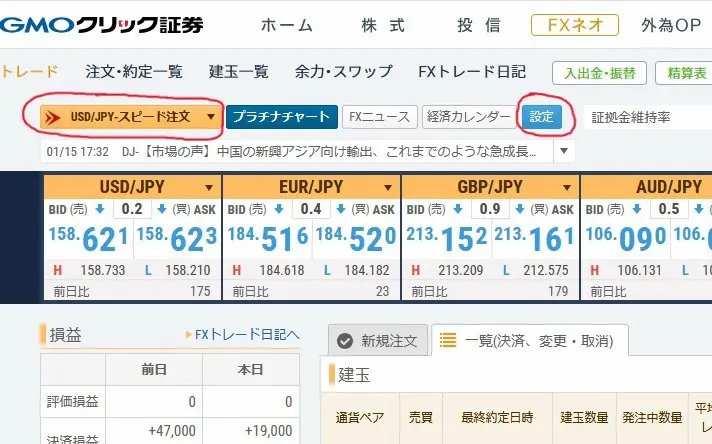
左上のメニューから「スピード注文」を出せます。
その横にある「設定(歯車マーク)」から、詳細設定を行います。
(※画像では両方に赤丸をつけています)
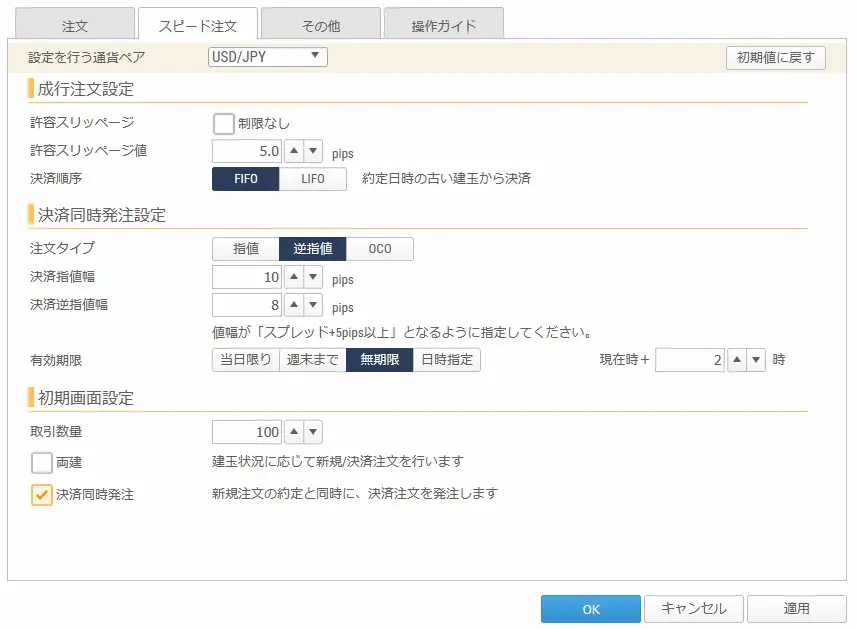
① 成行注文設定
- 許容スリッページ:5.0 pips
(約定拒否されてチャンスを逃すより、多少滑っても約定させるために余裕を持たせています) - 決済順序:FIFO
(これ重要です。両建てを防ぎ、ロングした後にショートボタンを押すだけで決済できるようにするためです)
② 決済同時発注設定(損切り)
- 注文タイプ:逆指値
- 決済指値:10 pips(とりあえず置いておくだけ。10pips取ることは滅多にないので)
- 決済逆指値(損切り):8 pips
GMOの最小設定は6pipsですが、過去にスプレッドが広がった際、6pipsだと一瞬のノイズで狩られてしまった経験があるため、余裕を持って8pipsにしています。
心配なら8、攻めるなら6で設定してください。
- 有効期限:無制限
- 初期数量:100(自分のMAX枚数を入れておく)
- 決済同時発注:チェックを入れる
必ず適応をクリックしてからOKをクリックしてください。
これで、左手でバシバシ注文できる最強のPC環境が完成します。
\ 口座変更で収益変わる可能性あります /
※ちなみに分析用のチャートはオアンダのMT4を別モニターに表示しているので、GMOのプラチナチャートは表示させていません。
GMOは完全に「発注マシーン」として割り切っています。
(※別モニターにはFXネオのトップページを表示して、損益状況だけ確認しています)

【4分割画面の具体的な見方】 「なぜ4つも表示させるの?」「それぞれの時間足をどう見比べているの?」 私が実践している、スキャルピング特化の「マルチタイムフレーム分析」の具体的な手順はこちらで解説しています。

【外出先でも同じ環境で】 私はノートPCを2台持ち歩くことで、外出先でも自宅と同じ「2画面環境」を再現しています。 カラオケ店でのリアルなトレード風景はこちら。

【スマホ編】アプリは「神レベル」で見やすい
次はスマホアプリ「GMOクリック FXneo」の設定です。
正直に言いますが、アプリの使いやすさと見やすさはDMM以上に神レベルです。
(※これを言うとDMMの成約に響くかもしれませんが、事実なので書きます笑)
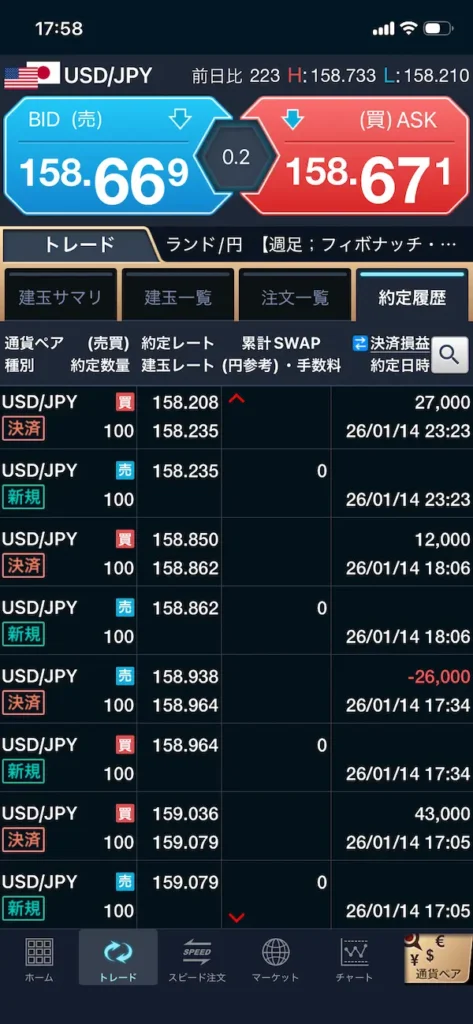
資産状況と履歴が見やすい
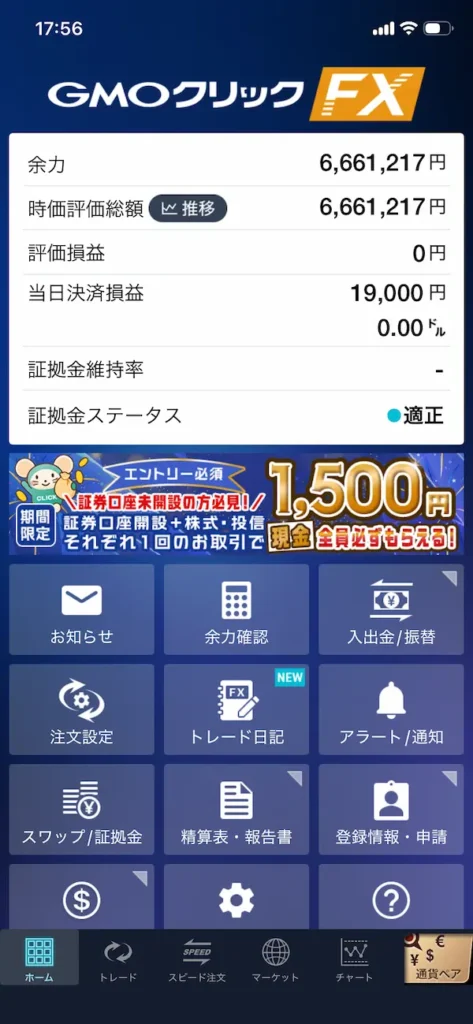
資産状況も一目で分かりますし、約定履歴も非常に見やすい。
チャートを見ながら発注
特に素晴らしいのが、「スピード注文の上にチャートを表示できる」点です。
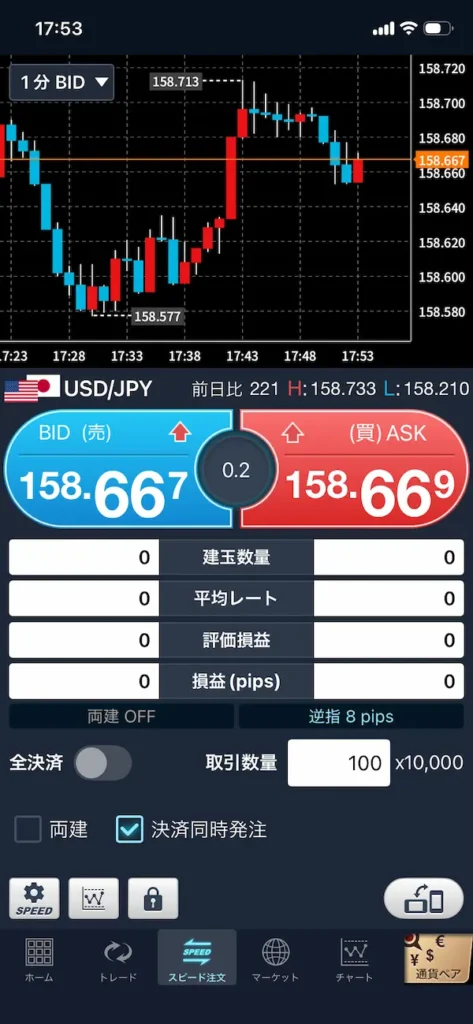
左下の歯車の隣にあるアイコンをタップすると表示されます。
これなら、チャートの動きを見ながら秒スキャが可能です。
【スマホ編】スピード注文の設定
左下の「歯車アイコン」をタップし、上部のタブから「スピード注文」を選んで設定します。
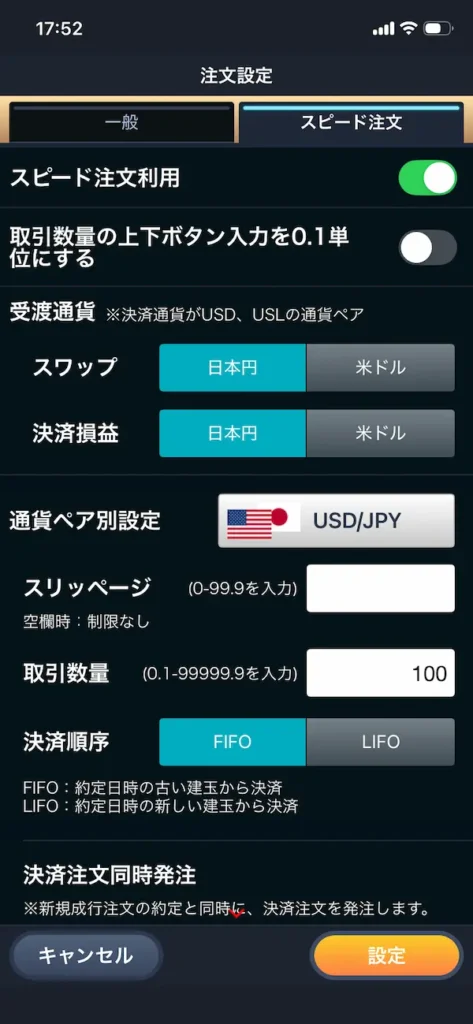
① 取引数量とFIFO
- 取引数量:あらかじめ入力しておく(毎回入れるのは時間の無駄)。
- 決済順序:FIFO をONにする。
これでPC同様、反対売買のボタンを押すだけで決済できるようになります。
② 決済同時発注(命綱)
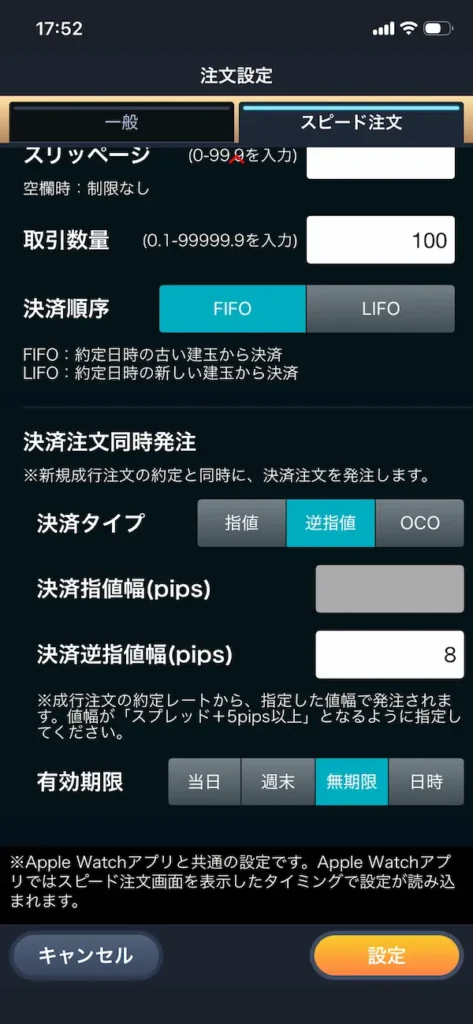
- 決済タイプ:逆指値
- 決済逆指値:8(または6)
これでエントリーと同時に自動で損切りが入ります。
スキャルピングにおいて、この自動損切りは「命綱」です。必ず設定してください。
有効期限は「無制限」でOKです。
【スマホ編】チャート設定(EMA)
最後に、スマホのチャート設定です。
チャート画面だけを大きく表示することも、横画面にすることも可能です。
PCやDMMの設定と合わせるため、「EMA(指数平滑移動平均線)」を表示させます。
設定手順
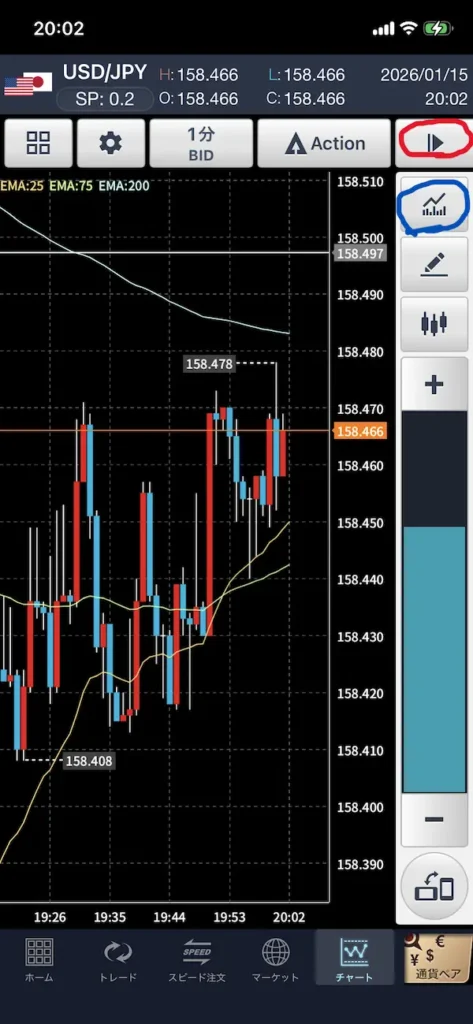
チャート画面右上の矢印(赤丸)をタップして拡大し、出てきたメニューの「テクニカル(青丸)」アイコンをタップします。
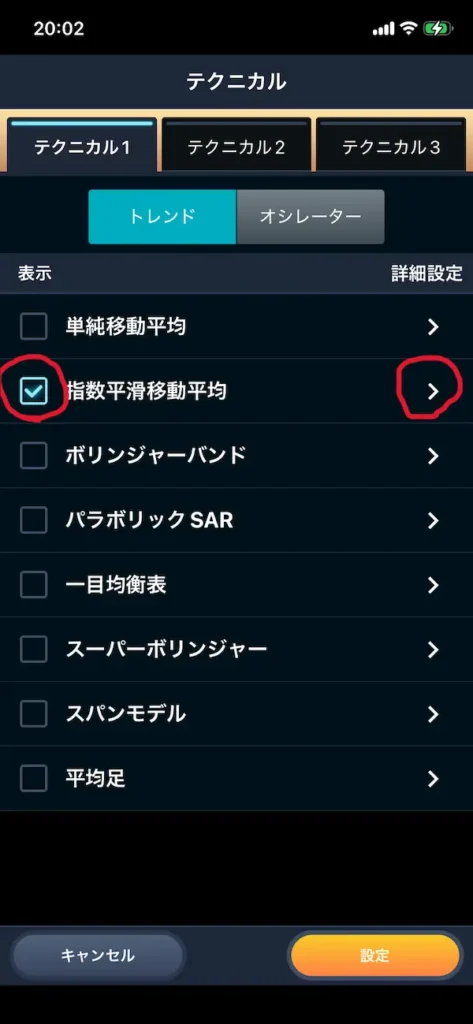
「指数平滑移動平均線(EMA)」にチェックを入れ、横の矢印(赤丸)をタップして数値を変更します。
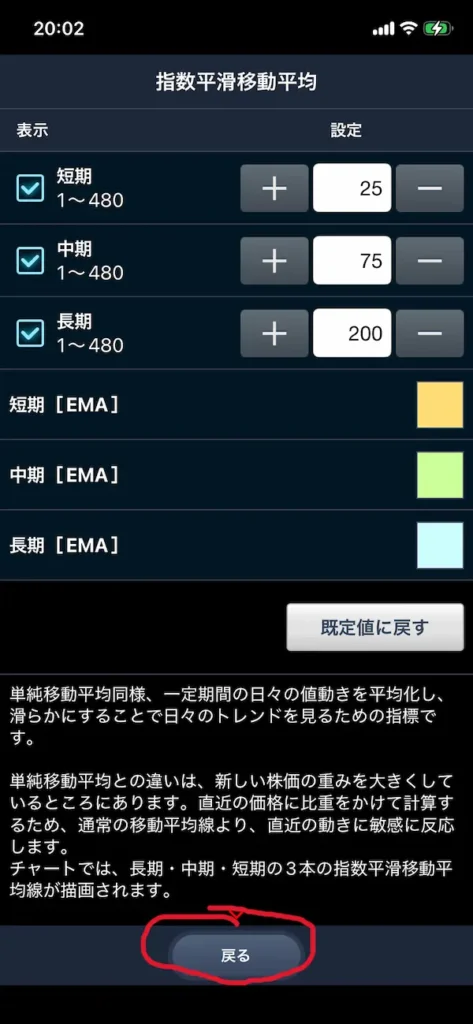
- 25:短期
- 75:反発狙い
- 200:最強の壁
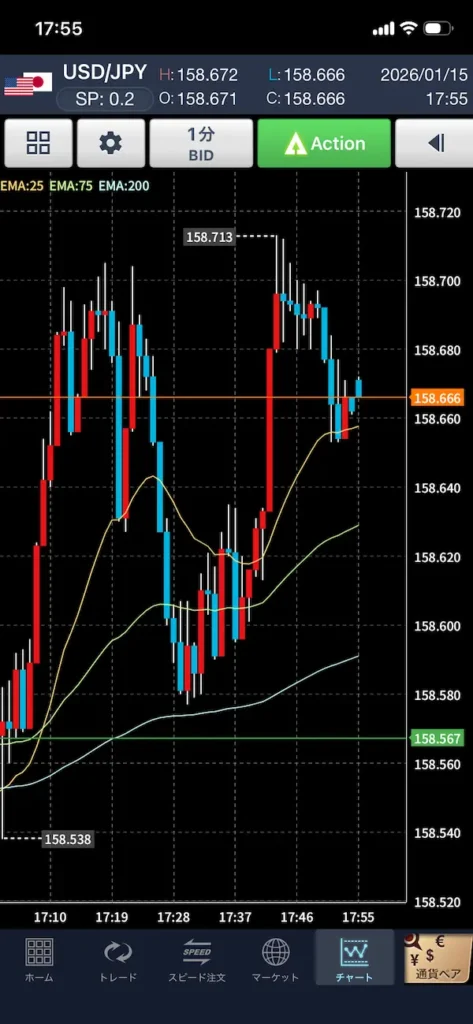
これで設定完了です。
75と200は、反発を狙ったり、逆に「反発しそうだからエントリーをやめておく」という判断に使うプロ共通の聖域です。
まとめ:PCとスマホを「要塞」にせよ
はっちゅう君より速い「ブラウザ版」を使う。
拡大表示して、サブPCで誤発注を防ぐ。
見やすいアプリで、EMA75/200を表示させる。
FIFOと損切り6~8pipsは必ず入れる。
これが、私が実際に使っているGMOクリック証券の「リアルな設定」です。
特にPCの「ブラウザ拡大」は、マウス二刀流を極めるための秘密のテクニックです。
道具を自分の身体の一部のように扱えるようになること。
それが、年収1000万トレーダーへの第一歩です。
\ アプリもPCも神レベル! /
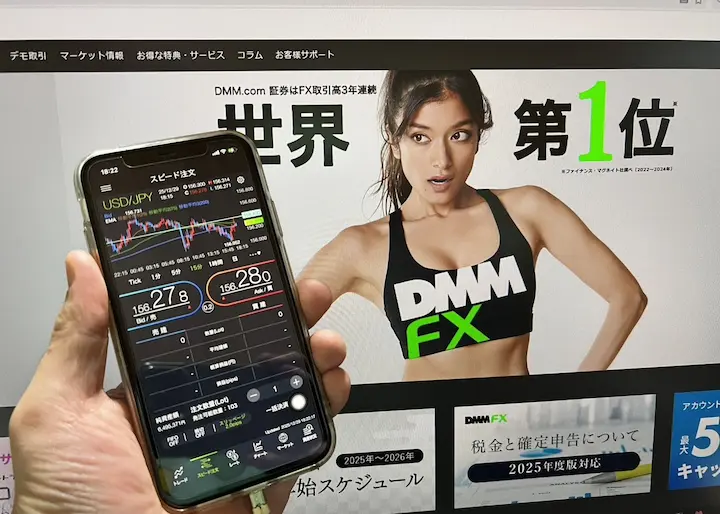
私が月100万円を達成できたのは、DMM FXの「約定力」と「ツールの使いやすさ」のおかげです。
- スキャルピングに最適な環境
- 「今あと何ロット張れるか」一瞬で分かる
- 取引するたび現金化できるポイントが貯まる
\ 最大50万円キャッシュバック /